 葱盒纸模
葱盒纸模 

Mikubox Viewer 系统说明书
本文面向第一次使用 Mikubox Viewer 的用户。
旨在让您快速了解3D说明书的使用方式;
Mikubox Viewer 是一个在线组装说明阅读器,用来查看纸模型的组装说明。
它主要提供两个视图:
- 3D 视图:查看成品模型的立体结构。
- 2D 视图:查看展开后的纸面零件。
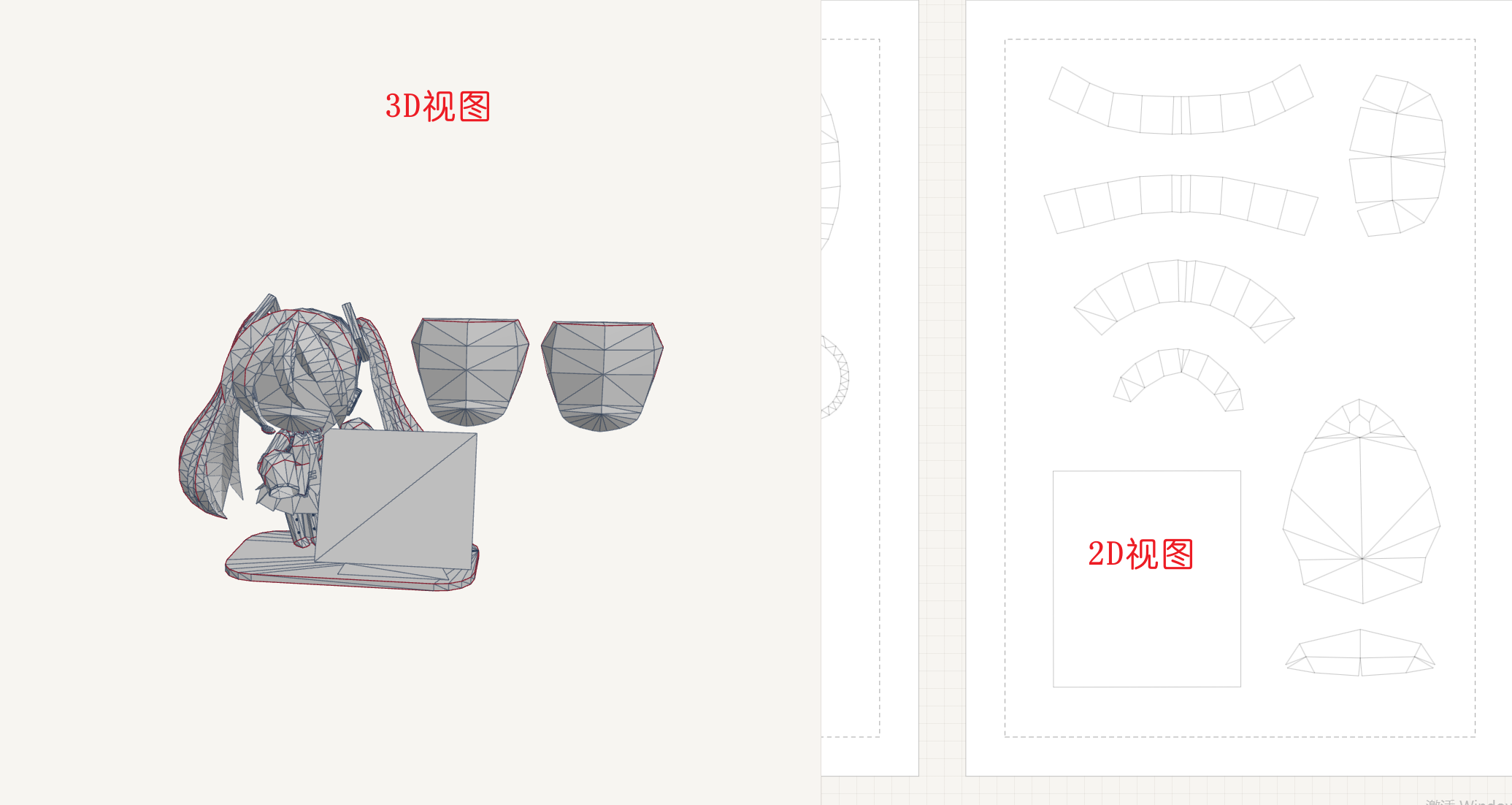
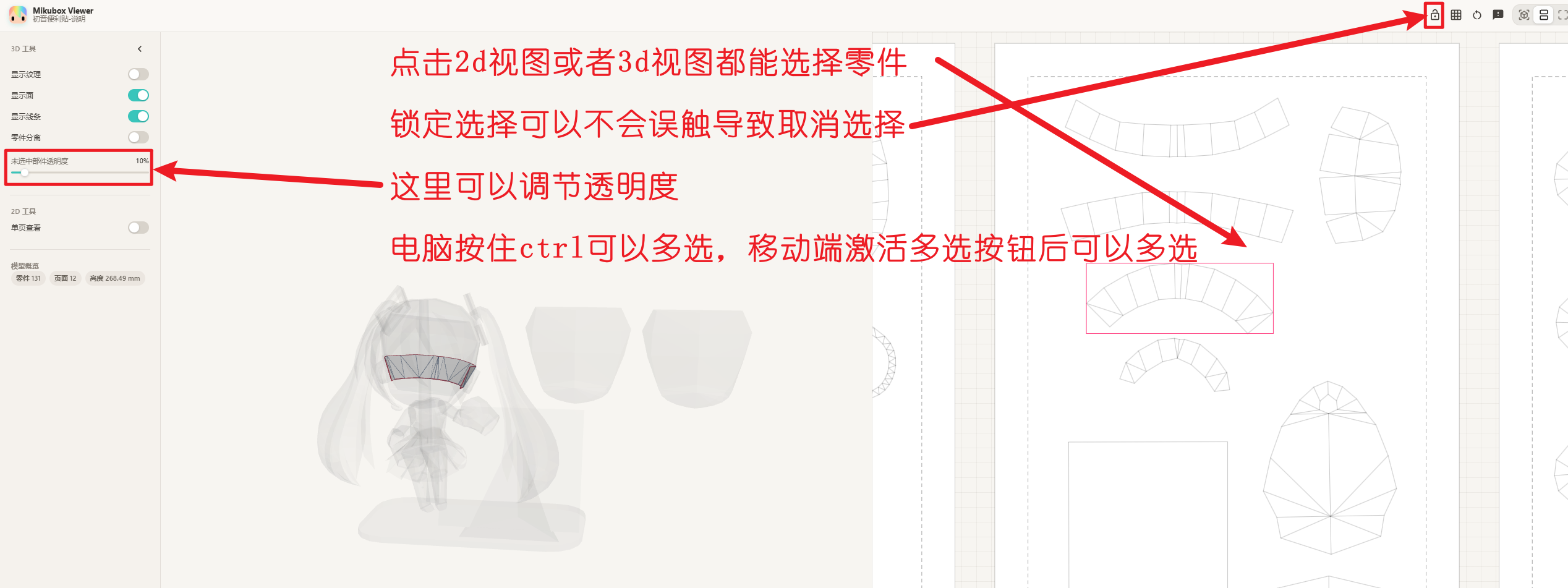
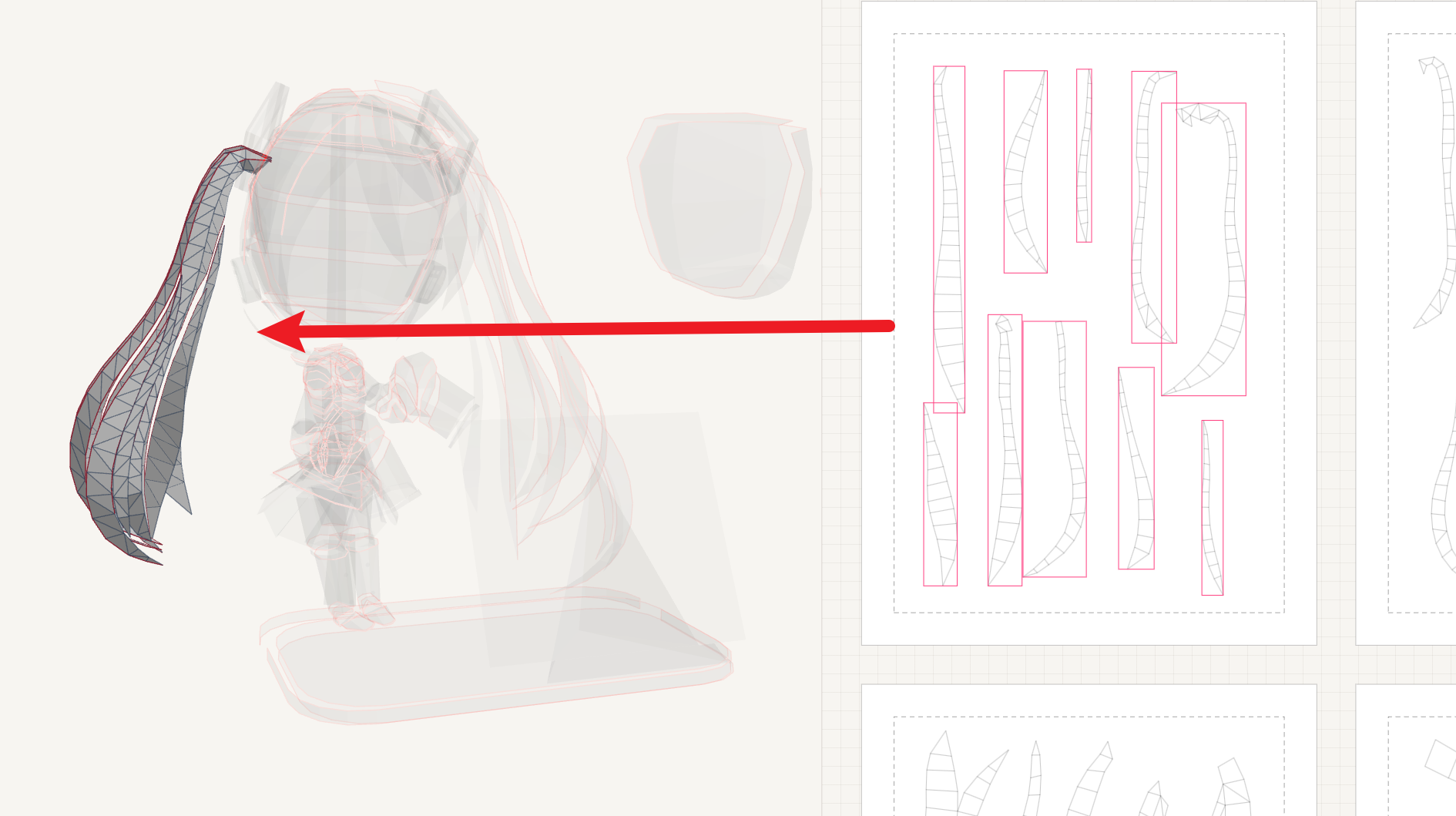
你可以在 2D 展开图中点击零件,再到 3D 视图中查看这个零件在成品模型上的位置;也可以在 3D 模型中点击零件,反向定位到 2D 展开图。
使用前准备
你只需要准备:
- 一台可以上网的电脑、平板或手机。
- 说明链接:通常在对应模型的说明书的3D说明段落可以找到。
- 推荐使用最新版 Chrome、Edge、Safari 或其他现代浏览器。
不需要安装软件,也不需要上传文件。
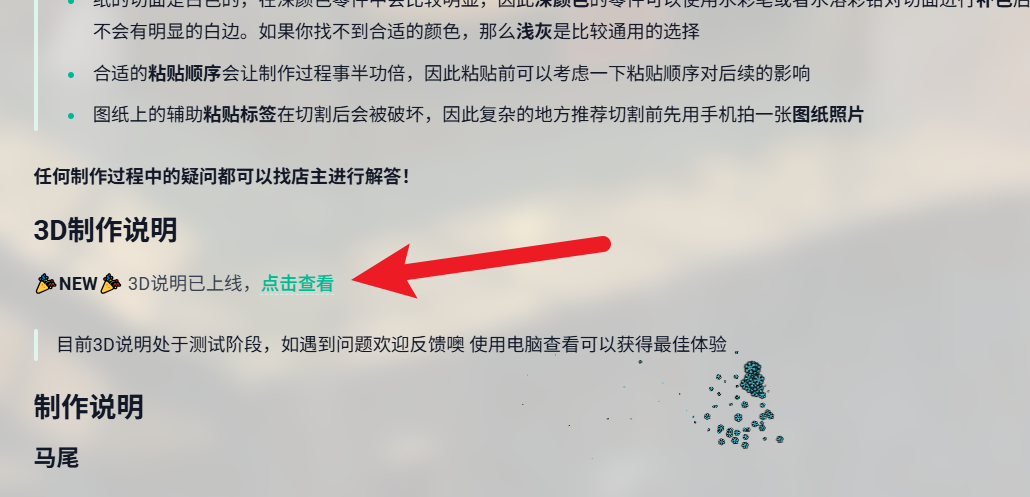
点击超链接就能跳转到对应的3D说明页啦
页面区域说明
页面主要分为三块:
| 区域 | 作用 |
|---|---|
| 顶部工具栏 | 切换视图、重置视角、打开反馈入口等 |
| 左侧工具栏 | 调整 3D 和 2D 的显示方式 |
| 中间查看区 | 显示 3D 模型、2D 展开图或分屏内容 |
在小屏设备上,部分区域会自动收缩,以便保留更多查看空间。

顶部工具栏
顶部工具栏提供常用操作。
| 功能 | 说明 |
|---|---|
| 锁定选择 | 避免误点切换当前选中的零件 |
| 世界网格 | 显示或隐藏 3D 空间中的参考网格 |
| 重置视角 | 把 3D 和 2D 视图恢复到合适位置 |
| 反馈 | 打开反馈弹窗,查看反馈邮箱 |
| 3D 视图 | 只显示 3D 模型 |
| 分屏视图 | 同时显示 3D 模型和 2D 展开图 |
| 2D 视图 | 只显示 2D 展开图 |
建议初次使用时选择 分屏视图,这样最容易理解 2D 零件和 3D 成品之间的对应关系。
如果使用移动端(手机或平板)
那么还会额外的有这几个按钮
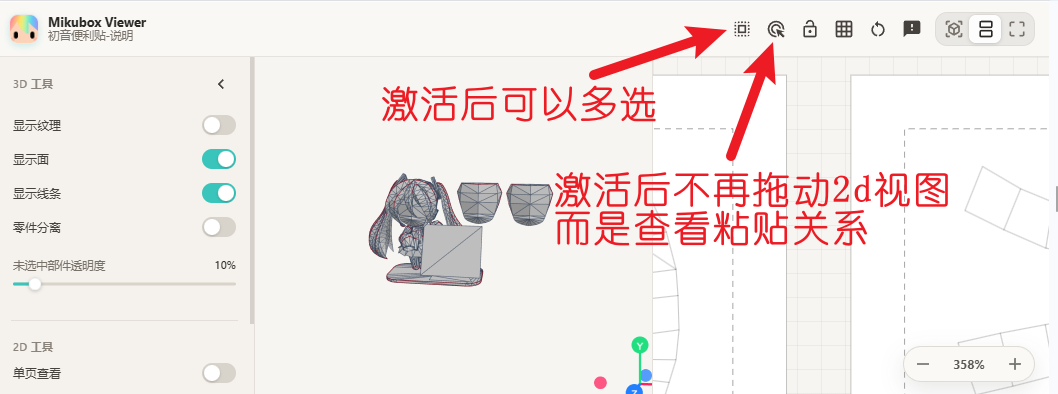
3D 视图使用方法
查看模型
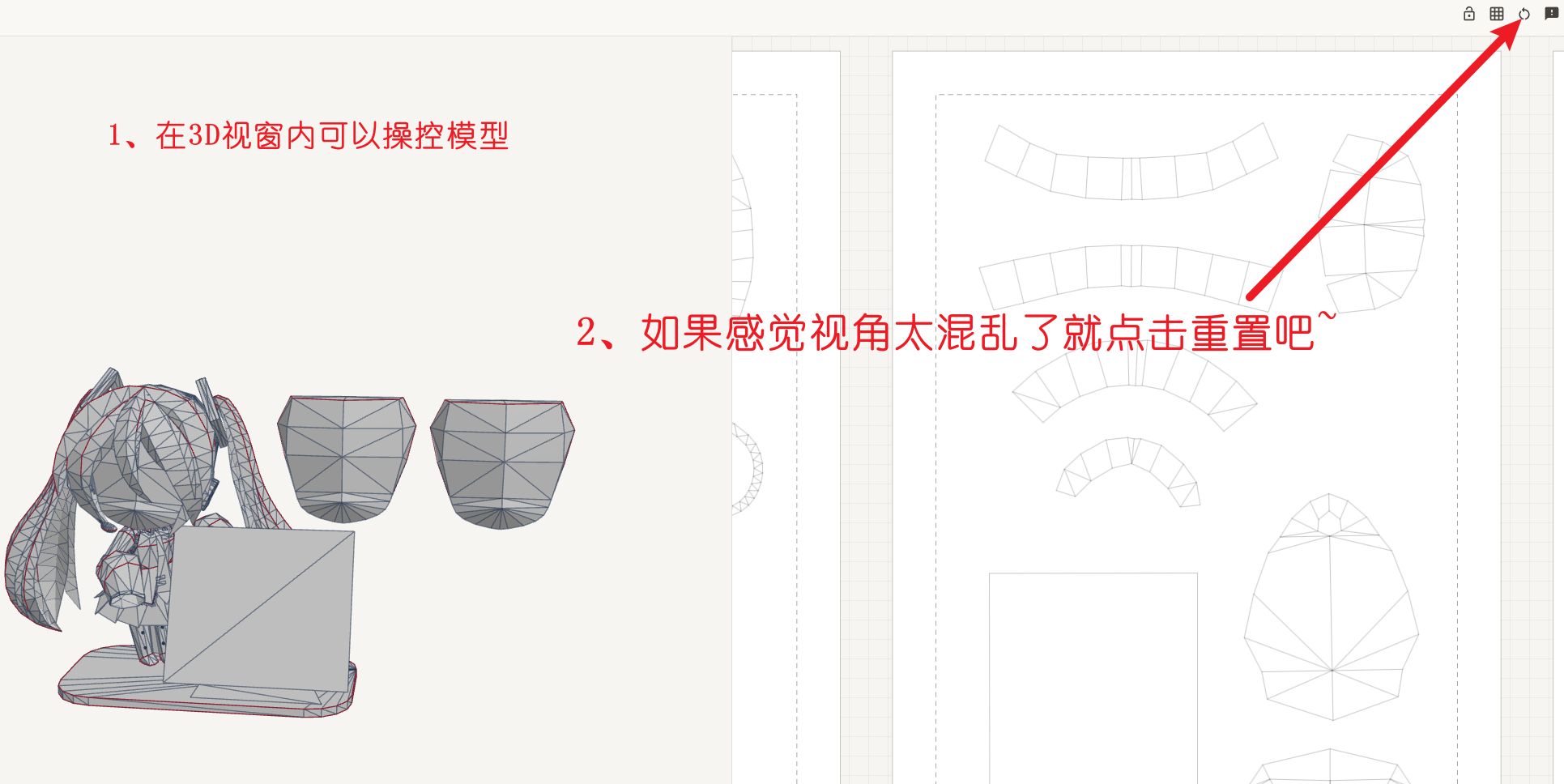
在 3D 视图中:
- 按住鼠标左键拖动:旋转模型。
- 使用鼠标滚轮:放大或缩小模型。
- 按住鼠标右键拖动:平移模型。
- 在触摸屏上单指或双指操作:旋转、平移或缩放视图,具体行为取决于设备浏览器。
如果视角乱了,点击顶部的 重置视角 即可恢复。
6.2 选择零件
点击 3D 模型上的零件后:
- 被选中的零件会高亮显示。
- 2D 展开图中对应的零件也会被选中。
- 未选中的零件可以按透明度设置变淡,方便观察目标零件。
如果你不想误切换零件,可以点击顶部的 锁定选择。
3D 工具
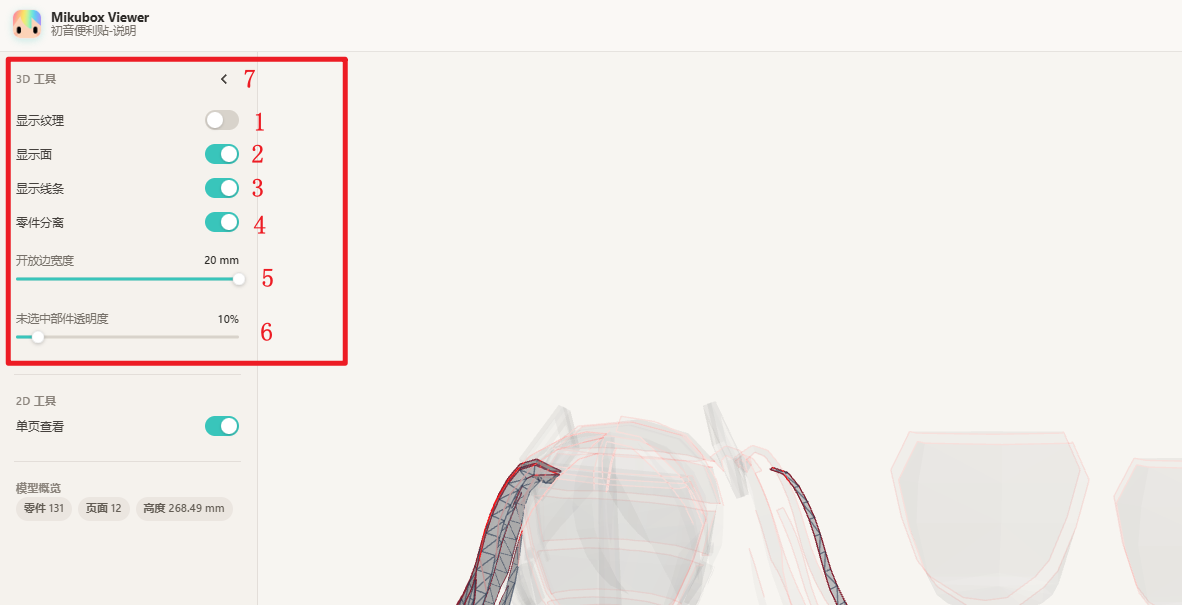
左侧 3D 工具 中包含以下开关和调节项:
| 功能 | 说明 |
|---|---|
| 1-显示纹理 | 显示或隐藏模型表面的图案纹理 |
| 2-显示面 | 显示或隐藏 3D 模型的面 |
| 3-显示线条 | 显示或隐藏 3D 模型的线框 |
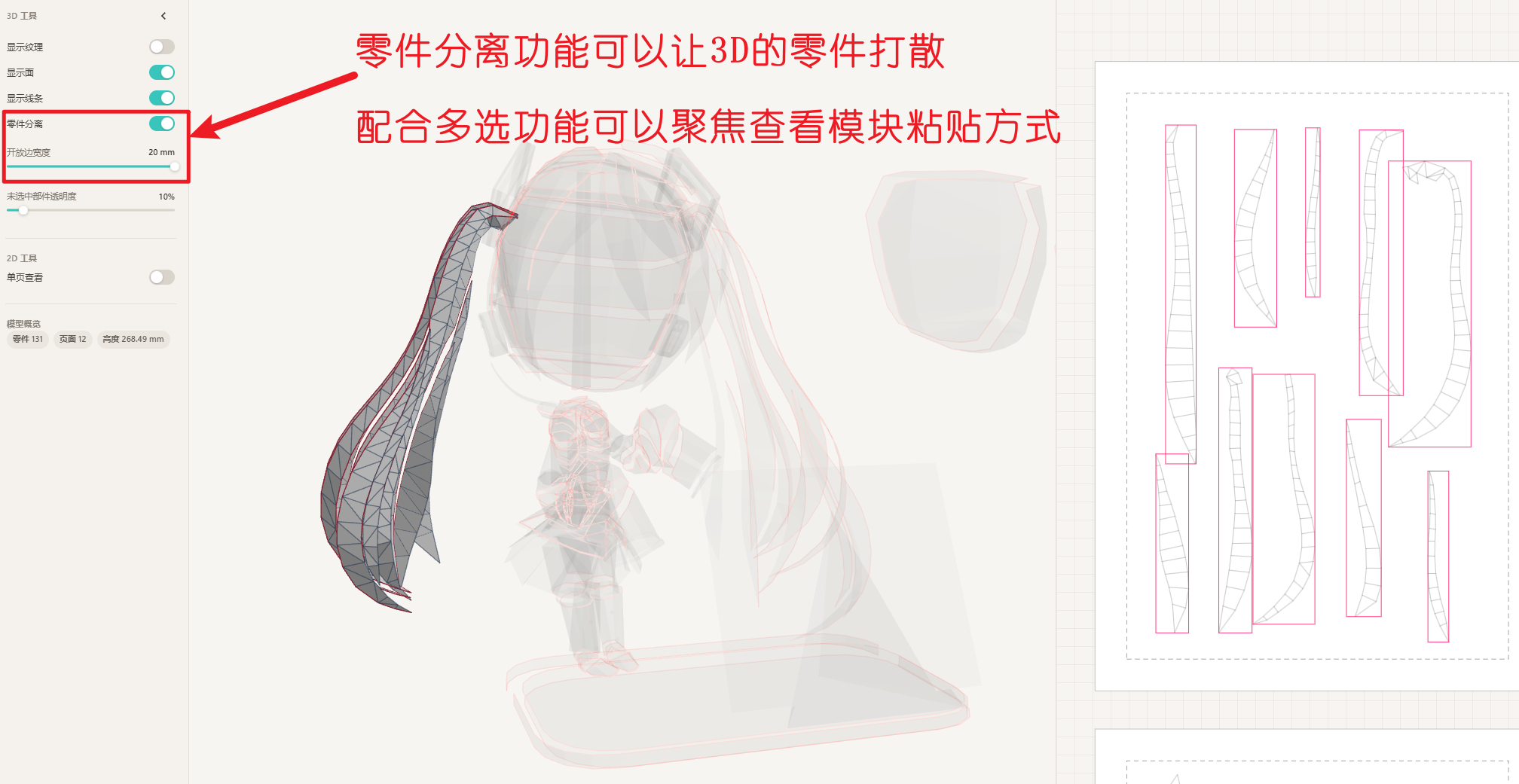
| 4-零件分离 | 将零件之间拉开,方便看清开放边和拼接关系 |
| 5-开放边宽度 | 开启零件分离后,调节零件之间分开的距离 |
| 6-未选中部件透明度 | 选择零件后,调节其他零件的透明程度 |
| 7-收起按钮 | 可以把工具栏收起 |
红色线条表示开放边或需要重点识别的拼接边。开启零件分离后,红边会跟随零件一起分开。
2D 视图使用方法
查看展开图
在 2D 视图中:
- 按住鼠标左键拖动:移动纸面。
- 使用鼠标滚轮:放大或缩小纸面。
- 右下角缩放组件:点击
+放大,点击-缩小,点击中间百分比重置视图。
2D 展开图中的每一个独立纸片称为一个“零件”。
移动端可以使用缩放组件来缩放
选择零件
点击 2D 展开图中的零件后:
- 当前零件会出现选择框。
- 3D 视图中对应零件会同步高亮。
- 多选时,每个零件会保留独立选择框,避免误以为选中了中间未选零件。
查看粘贴关系
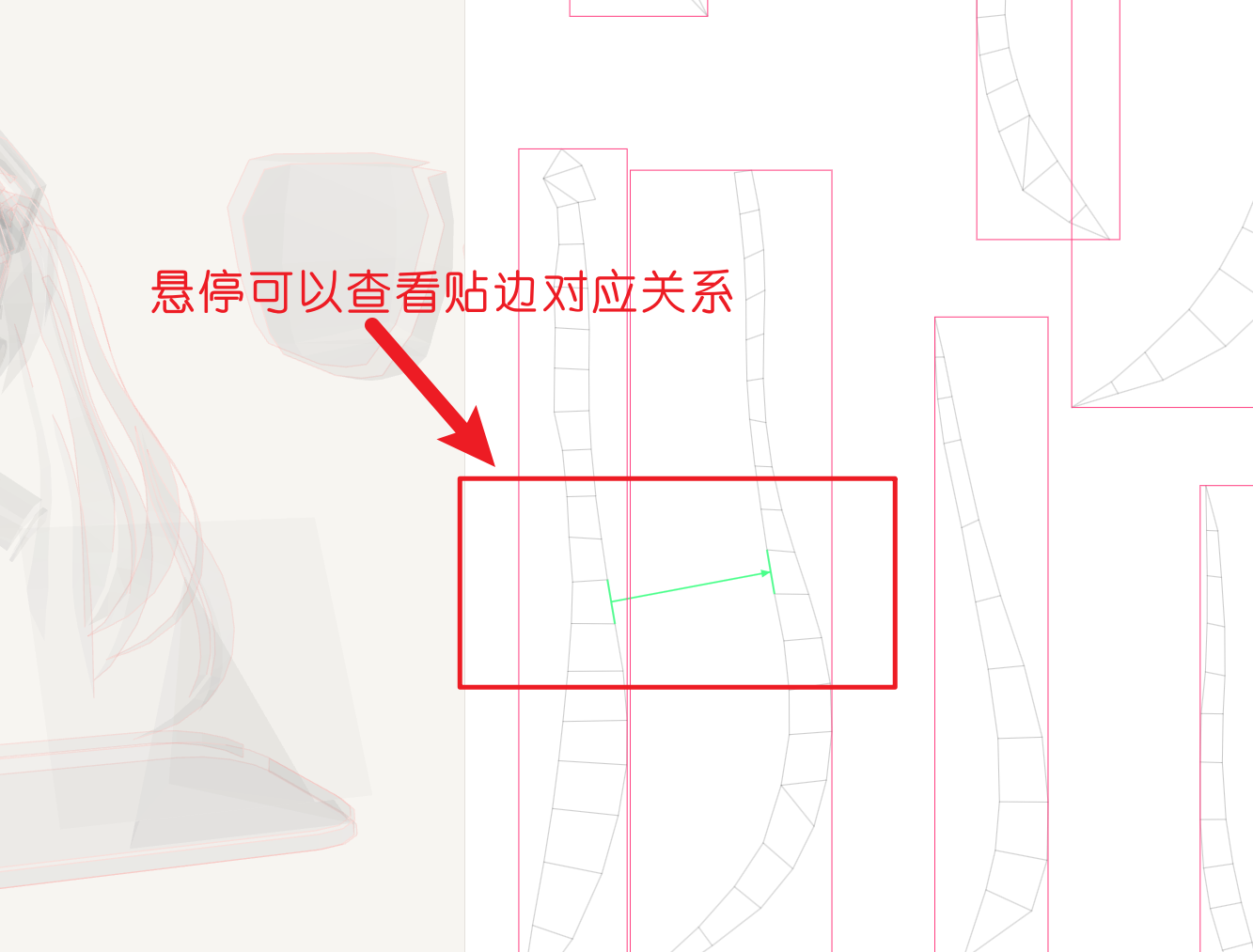
当鼠标悬停在 2D 展开图的粘贴边附近时,系统会显示绿色指示箭头,帮助你判断这条边应该贴到哪里。
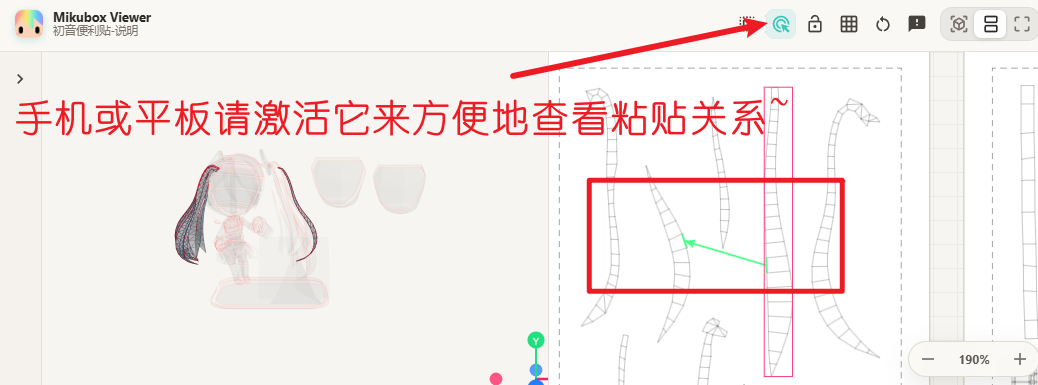
如果你使用的是手机或平板:
- 打开移动端的指针模式。
- 用手指在 2D 区域滑动。
- 虚拟指针会跟随手指移动,并触发粘贴边提示。
- 手指停止后,指针会消失,但当前位置的粘贴指示会保留,直到你再次移动或关闭指针模式。
这个功能是为没有鼠标悬停能力的触摸设备准备的,电脑端通常不需要使用。
2D 工具
左侧 2D 工具 中包含:
| 功能 | 说明 |
|---|---|
| 显示缝合边 | 显示或隐藏由系统推导的缝合边;部分模型使用 PDO 原始线型时不会显示此开关 |
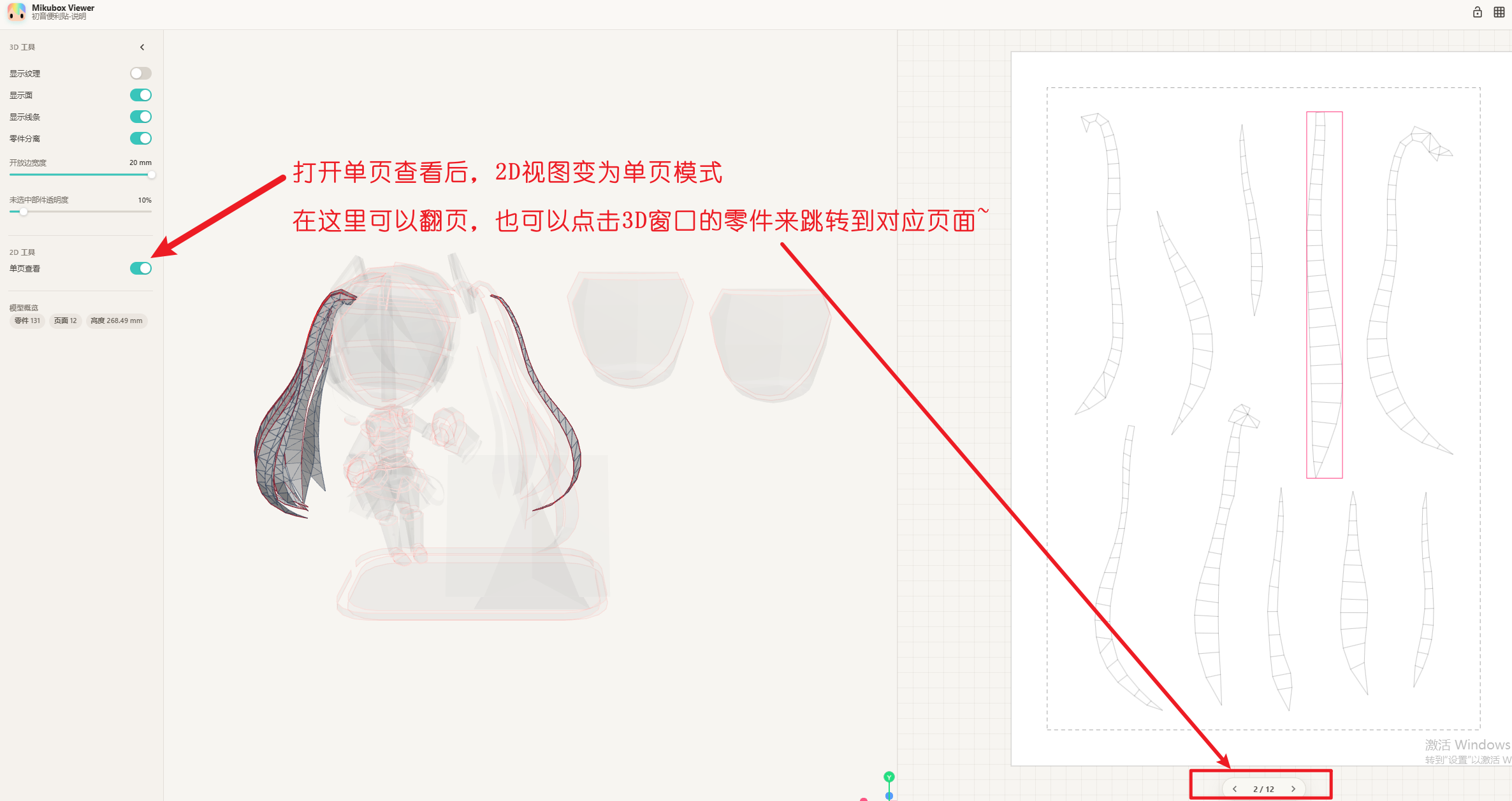
| 单页查看 | 只查看当前一页展开图,适合页面较多或屏幕较小的情况 |
开启单页查看后,可以使用页面底部的翻页控件切换页面。
推荐阅读流程
如果你是第一次使用,建议按下面顺序操作:
- 打开模型链接。
- 切换到 分屏视图。
- 在 2D 展开图中点击一个零件。
- 查看 3D 视图中对应位置。
- 鼠标悬停在 2D 粘贴边附近,观察绿色指示箭头。
- 开启 零件分离,看清零件之间的连接关系。
- 根据需要调整 未选中部件透明度。
- 如果页面太密,开启 单页查看。
常见问题
页面打不开模型
可能原因:
- 链接复制不完整。
- 模型文件没有部署。
- 网络访问失败。
- 当前链接中的模型编号不存在。
处理方式:
- 重新复制完整链接。
- 刷新页面。
- 如果仍然失败,把链接发给模型提供者确认。
3D 模型太小、太大或看不到
点击顶部 重置视角。
如果仍然看不到,尝试切换到 3D 视图,再点击一次 重置视角。
2D 展开图太小或位置偏了
点击 2D 右下角缩放组件中间的百分比按钮,可以重置 2D 视图。
也可以使用鼠标滚轮缩放,按住鼠标左键拖动移动纸面。
选择零件后看不清其他零件
在左侧 3D 工具 中调节 未选中部件透明度。
- 数值低:其他零件更透明,更突出当前零件。
- 数值高:其他零件更明显,更容易判断整体位置。
线条太多,看起来很乱
可以在左侧 3D 工具 中关闭 显示线条。
如果只想看模型外观,也可以关闭 零件分离 和 世界网格。
手机上看不到粘贴提示
手机和平板没有鼠标悬停,所以需要打开移动端指针模式。打开后,用手指在 2D 区域滑动即可触发粘贴边提示。
反馈
葱盒查看器目前刚推出,可能会存在体验上的不足以及缺陷,如果您对于本项目有任何意见或者建议,十分欢迎进行反馈噢~
反馈问题时需要提供什么
点击顶部 反馈 按钮,可以看到反馈邮箱:
2117434021@qq.com建议反馈时附带:
- 问题截图。
- 模型链接。
- 使用设备,例如 Windows 电脑、Mac、iPhone、安卓手机或 iPad。
- 浏览器名称,例如 Chrome、Edge 或 Safari。
- 简单复现步骤,例如“打开链接后切到分屏,点击第 3 页左上角零件时出现问题”。